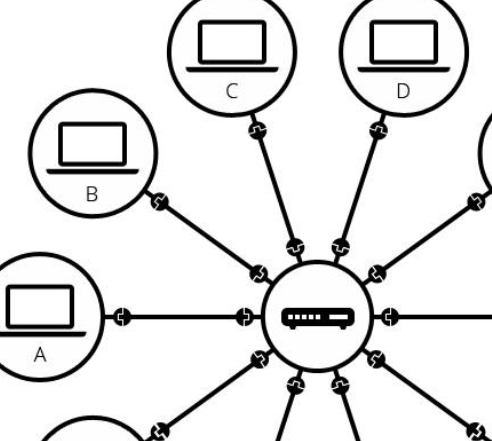
检查互联网连接
- 确保网络正常:确认你的设备能够访问互联网,可以通过打开浏览器或应用程序来测试网络连接。
- 检查网络设置:确保网络连接没有被限制或被防火墙阻止,可以尝试ping一个远程服务器来测试是否有连通性。
检查VPN配置
- 验证服务器地址:确认VPN客户端中的服务器地址和端口是否正确,如果地址错误,可能需要联系VPN提供商获取正确地址。
- 输入正确凭据:确保在VPN客户端中输入了正确的用户名和密码,包括任何必要的认证信息。
- 选择正确的VPN协议:确认客户端使用的协议(如OpenVPN、IPSec)和配置文件是否正确,如果不确定,提供商通常可以提供详细的指南。
检查权限和防火墙设置
- 管理权限:确保你的计算机或移动设备有权限允许VPN连接,某些系统可能需要管理员权限才能连接VPN。
- 检查防火墙:在Windows、macOS或其他系统上,确保防火墙不阻止VPN端口或程序,可以尝试暂时禁用防火墙来测试连接问题,若连接成功后再重新启用防火墙。
检查VPN协议和驱动
- OpenVPN驱动:如果使用OpenVPN协议,确保安装了最新的驱动程序,可以从OpenVPN官网或提供商处下载最新版本。
- IKEv2或其他协议:对于使用IKEv2或其他协议的VPN,确认相关的密钥和证书是否已正确配置,尤其是如果你使用的是企业环境。
重新连接VPN
- 重新启动VPN服务:有时VPN服务可能会因缓存问题而无法连接,尝试在客户端中重新启动VPN服务。
- 刷新或切换配置文件:如果有多个配置文件,尝试切换到备用的配置文件,或者刷新现有的配置。
检查本地网络设置
- IP地址设置:确认设备的本地IP地址是否正确,特别是在局域网内,可能需要设置静态IP或DHCP配置。
- 网络路由器设置:检查网络路由器是否正确路由了VPN流量,避免出现双重NAT或其他配置问题。
检查中间件和附加程序
- 杀毒软件:有时杀毒软件可能会误认为VPN连接是恶意软件,阻止其正常运行,可以暂时禁用杀毒软件进行测试。
- 网络代理:某些系统或软件可能配置了网络代理,导致VPN流量被截获或重定向,影响连接,尝试禁用代理或更改设置。
清理或重安装VPN软件
- 清理缓存:在VPN客户端中,选择“清理”或“移除”旧的配置文件,以释放可能的冲突或错误。
- 重新安装VPN软件:如果问题依然存在,尝试卸载现有的VPN客户端并重新安装最新版本,确保没有遗留的错误配置。
检查日志和错误信息
- 查看日志:在VPN客户端中,查找日志或错误信息,获取更详细的连接失败原因,连接被拒绝”或“证书问题”等。
- 查看系统日志:在操作系统层面,查看相关的系统日志,寻找是否有额外的错误信息,帮助诊断问题。
联系VPN提供商技术支持
- 获取帮助:如果以上方法都无法解决问题,联系VPN提供商的客户支持,他们可以提供更具体的故障排除步骤,或者确认服务器端是否存在问题。
通过以上步骤,你可以系统地排查并解决VPN连接不上网络的问题,从简单到复杂,逐步排查每个可能的原因,确保每个环节都正常工作,最终解决问题。