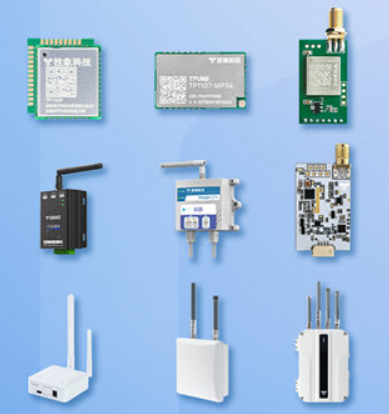
在航空通信系统中,机场订阅配置工具是管理机场网络服务的重要组成部分,本文将详细介绍如何使用机场订阅配置工具进行配置操作。
安装机场订阅配置工具
-
下载工具
用户需要从官方网站下载机场订阅配置工具,确保下载的是最新版本,以获得最佳兼容性和功能。 -
系统要求
Airport Subscription Configuration Tool的安装要求包括:- 操作系统:Windows 10/11 或 macOS Monterey/Ventura 及以上版本。
- 硬件配置:至少4GB内存、50GB可用空间、支持最新的网络接口卡(如10Gbps)。
-
安装步骤
- 执行下载的安装程序。
- 按照提示完成安装,输入必要的激活凭证(如许可证密钥)。
- 安装完成后,确保软件已正确激活。
登录机场订阅配置工具
-
获取登录凭证
在机场网络管理系统中,获取订阅服务的登录账号和密码,确保保留好这些凭证,以便后续登录使用。 -
登录系统
- 打开机场订阅配置工具。
- 在工具界面中输入账号和密码进行登录。
- 登录成功后,系统将显示主界面,包含各项功能菜单。
-
账号管理
- 登录成功后,可以查看账号信息,包括订阅服务类型、有效期限等。
- 可以更改密码或安全问答信息,以确保账号安全。
配置机场订阅服务
-
选择服务类型
根据机场需求,选择需要订阅的服务类型(如互联网接入、VPN服务等)。 -
输入配置参数
- 服务名称:填写服务的名称,便于管理和识别。
- 接口类型:选择需要配置的网络接口类型(如以太网、Wi-Fi等)。
- 网络参数:输入IP地址、子网mask、默认网关等参数。
- 高级设置:根据需求设置端口转发、NAT规则、QoS等。
-
配置保存与验证
- 点击保存按钮,确认配置信息无误。
- 系统会提示接口测试,确保配置参数有效。
- 完成配置后,系统会生成配置文件,保存到指定路径。
管理订阅服务
-
查看服务状态
在工具界面中,可以查看各个订阅服务的状态(如已配置、已启动等)。 -
服务管理
- 对已配置的服务进行修改,包括参数调整、服务扩展等。
- 可以查看服务使用统计数据,分析网络性能。
-
故障处理
- 如果服务出现异常,检查工具中的日志记录,确定故障原因。
- 对于断线或服务中断的问题,重新启动服务或重新配置接口。
常见问题与解决方法
-
连接错误
- 检查网络连接是否正常,确保接口状态为“上线”。
- 确认配置参数是否正确,尤其是IP地址和子网mask。
-
参数错误
- 比较工具提示的错误信息,与实际配置参数是否有误。
- 重新输入参数,确保与实际网络设备一致。
-
服务中断
- 检查网络设备是否正常运行,包括防火墙、路由器等。
- 确认订阅服务是否在正确的接口上配置。
- 如果问题持续,联系技术支持部门进行进一步诊断。
注意事项
-
软件更新
定期检查并更新配置工具,确保功能更新和漏洞修复。 -
凭证安全
- 避免将配置工具的登录凭证泄露给他人。
- 定期更改密码,确保账号安全。
-
网络环境
- 确保网络环境稳定,避免因网络波动导致配置失败。
- 对于多网卡设备,正确设置接口分配,避免配置到错误的接口。
通过以上步骤,用户可以顺利完成机场订阅配置工具的安装、登录和配置操作,正确配置服务参数,及时处理故障问题,是确保机场网络服务顺畅运行的关键,希望本文能为用户提供实用的指导和帮助。