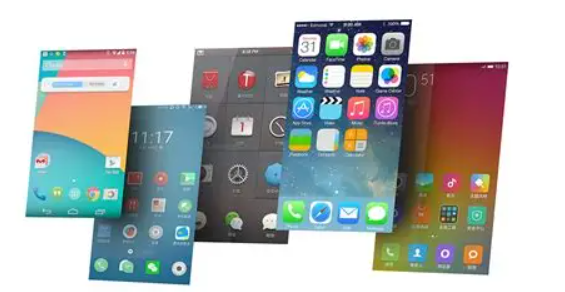
iOS设备设置是一个简单但重要的过程,确保你的设备安全、便捷地连接网络和账户,以下是逐步的设置指南:
连接Wi-Fi
-
打开设置:在主屏幕上,滑动从左到右,找到并点击 设置。
-
进入Wi-Fi设置:点击 Wi-Fi,然后找到附近的Wi-Fi热点。
-
选择Wi-Fi:点击需要连接的Wi-Fi名称。
-
输入密码:
- 如果Wi-Fi有密码,点击 密码,输入密码,然后点击 完成。
- 如果支持无密码连接,点击 无密码,设备会自动连接。
-
确认连接:连接成功后,设备会显示“已连接”。
设置个人信息
-
进入通用设置:回到主屏幕,滑动右侧,点击 设置,然后点击 通用。
-
编辑个人信息:点击 姓名,输入你的名字,点击 联系方式,添加电话号码、地址等信息,点击 电子邮件,设置你的AppleID邮箱。
-
保存设置:完成后,返回主屏幕,设备已准备好使用。
设置账户密码
-
进入AppleID设置:在设置中,点击 Apple ID,然后点击 密码与安全性。
-
设置密码:
- 如果有Apple ID,输入密码,确认后点击 继续。
- 如果没有,创建一个新的Apple ID:点击 创建Apple ID,输入用户名、密码、日期、地理位置等信息,点击 注册。
-
保存信息:设置完成后,返回主屏幕,确保记住密码以便下次登录。
设置Touch ID
-
进入Touch ID设置:在设置中,点击 Touch ID与面部识别,然后点击 Touch ID。
-
添加指纹:按住主屏幕并抬起手,设备会开始扫描,你可以添加多个指纹。
-
启用Touch ID:设置完成后,设备将使用Touch ID解锁。
设置面部识别
-
进入面部识别设置:回到Touch ID设置,点击 面部识别。
-
配置面部识别:让设备扫描你的面部,设置是否开启防盗模式。
-
保存设置:完成后,设备将使用面部识别验证身份。
设置防盗模式
-
进入防盗模式设置:在设置中,点击 通用,然后点击 防盗模式。
-
启用防盗模式:设置完成后,设备将在丢失时进入防盗模式。
-
设置找回我的:输入AppleID和密码,设置设备在丢失后自动删除数据的时间。
将设备作为已激活设备
-
进入已激活设备设置:回到设置,点击 关于本机,然后点击 已激活设备。
-
添加已激活设备:输入你的Apple ID和密码,设备将被视为已激活设备。
完成以上步骤后,你的iOS设备已经设置完毕,准备好连接网络和账户,如有问题,检查Wi-Fi密码或重置设备后再尝试,希望这篇教程能帮助你顺利设置!